Thursday, 10 May 2018

Cara Nuyul Aplikasi Kubik News

Assalamualaikum Wr.Wb.
Kembali lagi bersama admin Hasantkjsmart

Dan kali ini admin akan membagikan

Tutorial Nuyul Aplikasi Penghasil Pulsa Terbaik Yaitu Kubik News

Emmm apakah masih work ?
Ohhhhhh Jelas guys. Ini adalah cara terbaru guys dengan ini temen2 bisa sedot tuh poin Kubik sampai habis, lalu tukar dengan pulsa / Data internet
Oke langsung saja ke TUTORIAL nya ... [LEST GO]


Monday, 23 April 2018

Cara Membuat Web Server Di Virtual-Box


Assalamualaikum Wr.Wb.
Kembali lagi bersama HasanDesign, Yang akan selalu membuat hari anda tersenyum (preeet)
Oke .. Apakah anda sudah tersenyum ?(Belummmm)
Hahaha (Kenapa loe yang tersenyum) Gpp
Oke .. Jangan bercanda lagi karena bercanda itu memberi beberapa Umur (hehhee)


Oke .. kali ini admin akan membagikan cara bagaimana membuat web server di debian.
Dimana kegunaan web server ini adalah untuk membuat penyimpanan via web
Jadi nantinya akan dapat diakses lewat Website yang kita buat sendiri
Dengan melalui jaringan di PC kita . Jadi kalau ada yang terhubung dengan pc kita, maka mereka bisa mengakses web server kita.
Oke langsung saja Untuk bahan-bahan nya sebagai berikut :
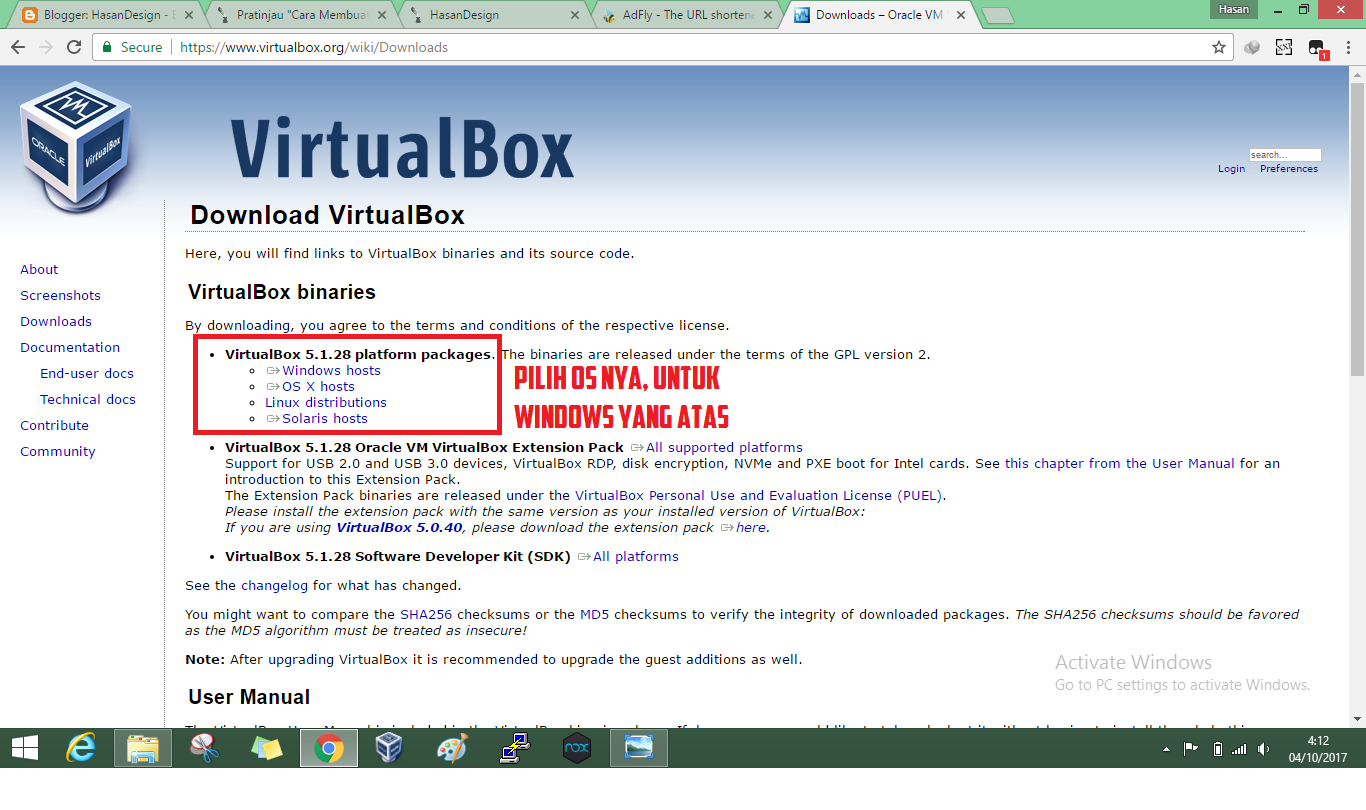
1. Aplikasi Virtual-Box
2. File Virtual-Box instalasi debian 8.3
3. Aplikasi Winscp DISINI

Oke sekarang simak baik-baik Tutorial nya
1. Buka aplikasi Virtual-Box
2. Mulai(Start) bahan nomor 2
3. Masuk kan untuk login dan password nya
login as: root
root@192.168.43.11's password:

The programs included with the Debian GNU/Linux system are free software;
the exact distribution terms for each program are described in the
individual files in /usr/share/doc/*/copyright.

Debian GNU/Linux comes with ABSOLUTELY NO WARRANTY, to the extent
permitted by applicable law.
Last login: Mon Apr 23 07:04:17 2018
root@server:~#
4. Masukkan perintah dibawah untuk mengubah ip jaringan PC anda
root@server:~# nano /etc/network/interfaces
5. Masukkan data dibawah sesuai keinginan anda
auto eth0
iface eth0 inet static
        address 192.168.43.11
        netmask 255.255.255.0
        gateway 192.168.43.1
Sehingga menjadi seperti ini
# This file describes the network interfaces available on your system
# and how to activate them. For more information, see interfaces(5).

source /etc/network/interfaces.d/*

# The loopback network interface
auto lo
iface lo inet loopback

auto eth0
iface eth0 inet static
        address 192.168.43.11
        netmask 255.255.255.0
        gateway 192.168.43.1
Tekan Kominasi keyboard dibawah untuk menyimpan
Simpan (CTRL+O)
Dan       (Enter)
Keluar   (CTRL+X)
6. Masuk kan perintah dibawah untuk Service / restart Settingan anda
root@server:~# service networking restart
7. Sambungkan Debian Server kita ke Debian Reposytory, Karena disini saya menggunakan Debian Reposytory.
Tutorial Debian Reposytory dapat dilihat DISINI
Perintah Untuk menyambungkan
root@server:~# nano /etc/apt/sources.list
Tambahkan text dibawah ini
deb http://192.168.43.52/debian jessie main
deb-src http://192.168.43.52/debian jessie main
Sehingga menjadi seperti
# deb cdrom:[Debian GNU/Linux 8.3.0 _Jessie_ - Official i386 DVD Binary-1 20160$

#deb cdrom:[Debian GNU/Linux 8.3.0 _Jessie_ - Official i386 DVD Binary-1 201601$

deb http://192.168.43.52/debian jessie main
deb-src http://192.168.43.52/debian jessie main

# Line commented out by installer because it failed to verify:
#deb http://security.debian.org/ jessie/updates main contrib
# Line commented out by installer because it failed to verify:
#deb-src http://security.debian.org/ jessie/updates main contrib

# jessie-updates, previously known as 'volatile'
# A network mirror was not selected during install. The following entries
# are provided as examples, but you should amend them as appropriate
# for your mirror of choice.
#
8. Ketik perintah dibawah untuk proses terakhir dari penyambungan debian ke reposytory
root@server:~# apt-get update
9. Install paket-paket yang dibutuhkan
root@server:~# apt-get install bind9 apache2
10. SETTING DNS SERVER
Masuk ke /etc/bind dengan cara ketik perintah dibawah
root@server:~# cd /etc/bind
11. Edit file named.conf
root@server:/etc/bind# nano named.conf
12. Tambah kan Tulisan dibawah ini, ditengah-tengah isi dari file named.conf
zone "tkjsmart.com" {
              type master;
              file "/etc/bind/db.tkj";
};

zone "192.in-addr.arpa" {
              type master;
              file "/etc/bind/db.192";
};
Sehingga menjadi seperti dibawah ini
// This is the primary configuration file for the BIND DNS server named.
//
// Please read /usr/share/doc/bind9/README.Debian.gz for information on$
// structure of BIND configuration files in Debian, *BEFORE* you custom$
// this configuration file.
//
// If you are just adding zones, please do that in /etc/bind/named.conf$

zone "tkjsmart.com" {
              type master;
              file "/etc/bind/db.tkj";
};

zone "192.in-addr.arpa" {
              type master;
              file "/etc/bind/db.192";
};

include "/etc/bind/named.conf.options";
include "/etc/bind/named.conf.local";
include "/etc/bind/named.conf.default-zones";
Tekan tombol dibawah untuk menyimpan dan keluar
Simpan (CTRL+O)
Dan       (Enter)
Keluar   (CTRL+X)
13. Copy db.local ke db.tkj
root@server:/etc/bind# cp db.local db.tkj
14. Copy juga db.127 db.192
root@server:/etc/bind# cp db.127 db.192
15. Edit file db.tkj
root@server:/etc/bind# nano db.tkj
16. Tambah kan yang belum ada sehingga menjadi seperti dibawah ini
;
; BIND data file for local loopback interface
;
$TTL          604800
@     IN       SOA       tkjsmart.com. root.tkjsmart.com. (
                         2             ; Serial
                         604800        ; Refresh
                         86400         ; Retry
                         2419200       ; Expire
                         604800 )      ; Negative Cache TTL

;
@     IN       NS            tkjsmart.com.
@     IN       A             192.168.43.11
www   IN       A             192.168.43.11
Tekan tombol dibawah untuk menyimpan dan keluar
Simpan (CTRL+O)
Dan       (Enter)
Keluar   (CTRL+X)
17. Edit juga file db.192 dengan perintah dibawah
root@server:/etc/bind# nano db.192
18. Masuk kan didalam nya agar menjadi seperti dibawah ini
;
; BIND reverse data file for local loopback interface
;
$TTL           604800
@     IN        SOA           tkjsmart.com. root.tkjsmart.com. (
                              1            ; Serial
                              604800       ; Refresh
                              86400        ; Retry
                              2419200      ; Expire
                              604800 )     ; Negative Cache TTL

;
@                   IN        NS            tkjsmart.com.
192.168.43.11       IN        PTR           tkjsmart.com.
192.168.43.11       IN        PTR           www.tkjsmart.com.
Tekan tombol dibawah untuk menyimpan dan keluar
Simpan (CTRL+O)
Dan       (Enter)
Keluar   (CTRL+X)
19. Ketikan perintah dibawah untuk mengedit file resolv.conf
root@server:/etc/bind# nano /etc/resolv.conf
Tambahkan didalam nya tulisan dibawah ini
nameserver 192.168.43.11
search tkjsmart.com
Tekan tombol dibawah untuk menyimpan dan keluar
Simpan (CTRL+O)
Dan       (Enter)
Keluar   (CTRL+X)
20. Ketik kan tombol dibawah untuk merestart apa yang sudah kita setting di /etc/bind
root@server:/etc/bind# rndc reload


Dan jika hasil nya seperti dibawah ini berarti settingan anda berhasil
server reload successful
21. Ketik kan perintah dibawah untuk mengcek apakah sudah bisa diakses DNS yang kita buat
root@server:/etc/bind# nslookup cloud.tkjsmart.com


Jika sudah seperti dibawah ini berarti DNS anda berhasil
Server: 192.168.43.11
Address: 192.168.43.11#53

Name: cloud.tkjsmart.com
Address: 192.168.43.11
22. Sekarang coba ping ke cloud.tkjsmart.com, dengan perintah dibawah ini
root@server:/etc/bind# ping cloud.tkjsmart.com
PING cloud.tkjsmart.com (192.168.43.11) 56(84) bytes of data.
64 bytes from 192.168.43.11: icmp_seq=1 ttl=64 time=0.128 ms
64 bytes from 192.168.43.11: icmp_seq=2 ttl=64 time=0.045 ms
64 bytes from 192.168.43.11: icmp_seq=3 ttl=64 time=0.045 ms
64 bytes from 192.168.43.11: icmp_seq=4 ttl=64 time=0.045 ms

23. Masuk ke directory apache2 dengan perintah
root@server:/etc/bind# cd /etc/apache2/sites-available/
24. Copy file 000-default.conf menjadi tkj.conf
root@server:/etc/apache2/sites-available# cp 000-default.conf tkj.conf
25. Edit file tkj.conf, Dengan perintah dibawah ini
root@server:/etc/apache2/sites-available# nano tkj.conf
26. Masuk kan text berikut
ServerAdmin hasan@tkjsmart.com
ServerName www.tkjsmart.com
ServerAlias tkjsmart.com
DocumentRoot /var/www/tkj
Sehingga menjadi seperti dibawah ini
# The ServerName directive sets the request scheme, hostname an$
# the server uses to identify itself. This is used when creating
# redirection URLs. In the context of virtual hosts, the Server$
# specifies what hostname must appear in the request's Host: he$
# match this virtual host. For the default virtual host (this f$
# value is not decisive as it is used as a last resort host reg$
# However, you must set it for any further virtual host explici$
#ServerName www.example.com

ServerAdmin hasan@tkjsmart.com
ServerName www.tkjsmart.com
ServerAlias tkjsmart.com
DocumentRoot /var/www/tkj

# Available loglevels: trace8, ..., trace1, debug, info, notice$
# error, crit, alert, emerg.
# It is also possible to configure the loglevel for particular
# modules, e.g.
#LogLevel info ssl:warn
Tekan tombol dibawah untuk menyimpan dan keluar
Simpan (CTRL+O)
Dan      (Enter)
Keluar  (CTRL+X)
27. Mulai tkj.conf dengan perintah dibawah
root@server:/etc/apache2/sites-available# a2ensite tkj.conf
Enabling site tkj.
To activate the new configuration, you need to run:
   service apache2 reload
28. Masuk kan perintah dibawah untuk menservice apache2
root@server:/etc/apache2/sites-available# service apache2 reload
29. Hentikan 000-default.conf dengan perintah dibawah ini
root@server:/etc/apache2/sites-available# a2dissite 000-default.conf
Site 000-default disabled.
To activate the new configuration, you need to run:
   service apache2 reload
30. Lalu service apache2 nya
root@server:/etc/apache2/sites-available# service apache2 reload 
31. Sekarang buat SSH nya (Untuk jembatan pengiriman file ke WEB Server)
32. Install SSH
root@server:~# apt-get install openssh.*
33. Setting SSH
root@server:~# nano /etc/ssh/sshd_config
34. Geser kebawah dan Ubah Permit root login menjadi yes seperti ini
# Authentication:
LoginGraceTime 120
PermitRootLogin yes
StrictModes yes
Tekan Kominasi keyboard dibawah untuk menyimpan
Simpan (CTRL+O)
Dan       (Enter)
Keluar   (CTRL+X)
35. Service SSH
root@server:~# service ssh restart
36. Buat Folder untuk file html dan isinya
root@server:~# mkdir /var/www/tkj
37. Oke untuk settingan nya sudah selesai, sekarang siapkan file html yang sudah anda buat . Atau bisa cari di google .. Contoh nya 

38. Copy file diatas ke Web Server dengan aplikasi WINSCP . Buka WINSCP, Maka tampilan nya akan seperti ini

39. Masuk ke folder /var/www/tkj di WINSCP

40. Lalu Seret File html ke folder Tersebut, Maka file akan masuk ke web server


41. Dan untuk percobaan nya bisa anda lakukan di web browser (CHROME) atau yang sejenis nya. Dan bisa menggunakan IP address nya 192.168.43.11 atau DNS nya www.tkjsmart.com
Maka Tampilan nya akan seperti ini

IP ADDRESS

Untuk DNS harus mengubah IP PC terlebih dahulu seperti Ini


Oke sekian postingan kali ini mohon maaf jika ada kesalahan. Kalau ada masalah harap beri komentar di kolom komentar .

Oke Sampai jumpa dipostingan admin selanjutnya .
Wassalamualaikum Wr.Wb.

Monday, 6 November 2017

Download Aplikasi PPSSPP

Assalamualaikum Wr.Wb.
Selamat siang teman teman blogspot
Di dalam dunia game tidak habis habis nya mereka mengupgrade aplikasi nya
Tetapi sebagian aplikasi yang lama malahan masih berguna dan mungkin malah lebih baik dari yang terbaru
Oke kali ini Admin akan membagikan aplikasi Lama untuk bermain game psp di Android


Ya aplikasi ini adalah aplikasi ppsspp lama yang masih banyak dicari orang,
Karena dari sebagian tutorial yang ada di youtube tentang bagaimana cara memperlancar game ppsspp di android
Masih menggunakan aplikasi ini

Oleh karena itu saya akan membagikan aplikasi ini dengan gratis
Oke langsung saja download aplikasi nya DISINI
Untuk game ppsspp bisa di lihat ada beberapa game di menu game

Oke sekian dari postingan kali ini 
Tetap bersama admin HasanDesign
sekian dan
Wassalmualaikum Wr.Wb.

Jika link rusak harap beri Commentar dibawah 

Download Aplikasi Whatsapp Mod

Assalamualaikum Wr.Wb.
Selamat siang sahabat blogger juga TKJ
Kali ini admin akan membagikan aplikasi yang MOD 
Biasa nya kan game yang MOD sekarang aplikasi nya yang MOD
Aplikasi ini biasa digunakan banyak orang
Ya benar aplikasi whatsapp MOD


Mod yang dimana gan ?
Modifikasi kali ini membuat pengguna whatsapp menjadi senang
Modifikasi nya adalah dalam Tema nya
Didalam aplikasi ini terdapat banyak tema 
Bisa dipilih sesuai selera / kesukaan anda masing masing . Dan seperti ini Screenshot nya : 


Oke langsung saja download aplikasi nya DISINI
Langsung install dan masuk kan nomor anda
Aplikasi ini bisa digunakan walaupun teman teman masih menginstall aplikasi whatsapp yang asli
atau istilah nya aplikasi CLONE

OKe Sekian untuk siang hari ini
Wassalamualaikum Wr.Wb.

Jika link rusak harap comment dibawah

Download Idm Full Patch

Assalamualaikum Wr.Wb.
Selamat siang teman-teman TKJ dan BLOGGER
Kali ini HasanDesign akan membagikan aplikasi yang banyak di cari oranh
Ya benar aplikasi IDM(Internet Download Manager)
Kata orang-orang ketika kita menggunakan aplikasi ini,
Maka apapun yang kita download akan lebih cepat proses nya.
Apa iya ? 
Menurut pengalaman saya menggunakan aplikasi IDM ini
Tidak ada beda nya dengan menggunakan download bawaan dari Chrome


Fungsi dari aplikasi ini adalah untuk menampilkan secara rinci berapa bite dan menit lama kita mendownload
Jadi tidak ada hubungan nya dengan percepatan download
Percepatan download itu tergantung bandwith yang kita terima dari operator internet (ISP)
Oke tanpa basa basi langsung saja download aplikasi nya DISINI

CARA INSTALASI IDM
1. Download aplikasi nya di atas (Idm+Path)
2. Matikan dulu antivirus dan koneksi internet
3. Jika masih menggunakan aplikasi idm versi lama, Uninstall dulu aplikasi lama itu
4. Install IDM dari download tadi
5. Setelah selesai di install, keluar dari IDM
6. Copy patch dan paste di :
   C:\Program Files (86x)\Internet Download Manager(paste disini)
7. Jika sudah di paste patch nya, lalu jalankan patch nya dengan cara klik kanan dan pilih run as administrator
8. Silahkan diisi "First Name" dan "Last Name" dengan nama anda / bebas
10. Done
11. Jalankan IDM

CARA MEMASUKKAN EKSTENSI IDM KE CHROME
1. Buka browser chrome
2. Klik titik 3 di sisi kanan pojok / biasa nya garis 3 di pojok kanan
3. Klik Setting - Ekstensions
4. Tinggal kan dulu Chrome Ekstensions nya
5. Buka File Eksplore 
6. Masuk ke directori :
   C:\Program Files (86x)\Internet Download Manager
7. Dan cari file bernama "IDMGCExt.crx"
8. Setelah ketemu seret file tsb ke dalam google chrome Ekstensions tadi
9. Dan klik aktifkan 
10. Dan selesai IDM sudah masuk ke Chrome

Oke sekian untuk postingan kali ini
Kurang lebih nya mohon maaf 
Wassalamualaikum Wr.Wb.

Jika ada link yang rusak harap berkomentar

Saturday, 28 October 2017

Cara Membuat Jaringan Mikrotik

Assalamualaikum Wr.Wb.
Kali ini saya akan membagikan bagaimana cara membuat jaringan mikrotik di Virtual-Box
Sebenarnya Mikrotik itu sama dengan debian, hanya kalau debian itu menggunakan text untuk perintah perintah nya. 
Sedangkan mikrotik menggunakan gambar (GUI) untuk perintah2 nya


Saturday, 14 October 2017

Download Bandicam + Crack

Assalamualaikum wr.Wb.
Ya selamat datang sahabat blogger
Di pagi yang cerah ini admin akan membagikan aplikasi untuk perekam layar
Sebenarnya banyak aplikasi perekam layar 
Tapi disini admin akan membagikan aplikasi yang menurut admin paling mudah digunakan
Ya Aplikasi Bandicam .

Download Microsoft Office 2007

Assalamualaikum Wr.Wb.
Selamat apagi teman teman blogger dan juga TKJ
Masik bersama admin HasanDesign
Kali ini saya akan membagikan aplikasi yang sudah kuno
Tetapi menurut saya yang kuno adalah yang bagus 
Oke ini adalah aplikasi yang sering kita temui di perkantoran
Ya benar Microsoft Office 2007 

Download Windows Movie Maker

Assalmaualaikum Wr.Wb.
Selamat pagi teman teman blogger dan TKJ
Tetap bersama admin HasanDesign
Yang selalu menemani teman teman dihati teman teman eaaak
haha .. Bercanda temna teman

Oke kali ini admin akan membagikan aplikasi untuk mengedit video
Ini adalah aplikasi yang gak begitu populer ya
Dikarenakan aplikasi ini masih kurang dalam hal fitur nya

Download Xara 3D Maker + Crack

Assalamualaikum Wr.Wb.
Selamat pagi sahabat blogger
Jam segini masih enak-enak nya buat postingan
Yah dipostingan kali ini admin akan membagikan aplikasi untuk membuat logo 3D.
Dengan aplikasi ini teman teman bisa membuat logo 3D yang sebelum nya bisa digambar / dibuat dengan aplikasi COREL DRAW atau yang lain nya

Tuesday, 3 October 2017

Cara membuat Hostpot Mikrotik

Assalamualaikum Wr.Wb.
Ya masih bersama admin HasanDesign
Di pagi yang cerah ini admin akan membagikan ilmu lagi nih.
Tentang tutorial bagaimana cara membuat hostpot dengan mikrotik.
Kenapa harus pakai Mikrotik ?

Ya ini disamping untuk tugas saya juga, Hostpot dengan Mikrotik ini sulit jika dibobol oleh Hacker
Berdasarkan apa yang telah saya baca di beberapa artikel tentang Hacker.
Oke Mungkin kalian sudah tidak sabar untuk segera menyimak bagaimana sih cara nya


Sebelum ke cara nya kita siap kan dulu bahan-bahan nya :
1. Aplikasi Virtual-Box (Karena disini saya menggunakan virtual bukan asli untuk percobaan). Bisa didownload DISINI


2. Aplikasi Winbox. Bisa didownload DISINI 
3. File Dvd mikrotik Bisa didownload DISINI
4. 2 Hasil istalasi Windows Xp yang sudah ada didalam Virtual-Box
5. Aplikasi Notepad++. Bisa didownload DISINI

pilih sesuai Bit Pc Anda


Oke itu adalah bahan-bahan nya
Dan sekarang simak baik-baik Tutorial nya

1. Buka Aplikasi Virtual-Box
2. Buat Virtual Mikrotik dengan cara dibawah ini 


3. Setting untuk penyimpanan (Storage) dengan cara dibawah ini


4. Setting juga untuk Jaringan (Network) dengan cara dibawah ini 


5. Mulai (Start)


6. Lakukan langkah dibawah untuk Instalasi Mikrotik nya

Langkah 2 : ketik tombol A
Langkah 3 : ketik tombol I
Langkah 4 : ketik tombol Y
Langkah 5 : ketik tombol Y


7. Dan jangan lupa untuk mengeluarkan dvd Mikrotik nya sebelum reboot dengan cara seperti dibawah ini


8. Masuk kan 
   Mikrotik Login : Admin
Password : kosong(gak diisi)


9. Lakukan langkah dibawah agar tidak perlu membaca license dari mikrotik nya


10. Ketik perintah dibawah untuk mengubah nama system dan password nya


11. Buka Aplikasi Winbox Dan lakukan langkah dibawah ini


12. Ini adalah bagian setelah anda masuk ke Mikrotik dengan Nama System anda


13. Ubah nama Interface pada masing-masing ether dengan cara seperti dibawah ini


14. Berikan Ip address untuk masing-masing ether dengan cara seperti dibawah ini


15. Setting nomor Dns dengan cara seperti dibawah ini


16. Setting juga firewall nat dengan cara seperti dibawah ini


17. Setting juga router nya dengan cara seperti dibawah ini


18. Coba cek ping ke www.google.com dengan cara seperti dibawah ini


19. Setting ntp client dengan cara seperti dibawah ini


20. Setting Clock agar manual dengan cara seperti dibawah ini


21. Blokir youtube dengan cara seperti dibawah ini


22. Buat Hostpot untuk Ip 192.168.200.1/24 dengan cara seperti dibawah ini


23. Buat 2 User Profiles (Guru & Siswa) dengan cara seperti dibawah ini


24. Buat 2 User (Guru & Siswa) dengan cara seperti dibawah ini


25. Setting Walled Garden Ip di menu hostpot dengan cara seperti dibawah ini


26. Masuk ke Windows Explore dan masuk ke Ftp dengan cara seperti dibawah ini


27. Setelah masuk ke ftp buka folder Hostpot dan salin (drag) file login.html untuk diubah dengan cara seperti dibawah ini


28. Edit file login.html Notepad++ Dan ganti Tulisan Nomor 3 menjadi nomor 4 Seperti gambar dibawah ini


29. Drag lagi file login.html ke ftp dengan cara seperti dibawah ini


30. Setting ip pada kedua winxp dengan cara seperti dibawah ini


31. Masuk ke winxp yang wifi dg ip (192.168.200.2/24) dan lakukan langkah dibawah 


32. Dan akan mendapatkan hasil seperti dibawah ini


33. Masuk ke winxp yang Lan dg ip (192.168.100.2/24) dan lakukan langkah dibawah 


Jika berhasil maka google dapat diakses dan yotube tidak dapat di akses

Selesai
Gimana sahabat Tkj 
mudah / sulit ??
Jika belum paham bisa lihat video dibawah ini


Dari yang sulit akan menjadi mudah jika kita mau berusaha dan berdoa
Jangan hanya berdoa saja tetapi juga di Iktiar kan / diusahakan untuk selalu belajar 
Demi mencapai apa yang kalian inginkan

Oke untuk kali ini saya cukupkan 
nantikan Tutorial berikut nya tetap di HasanDesign
Wassalmualaikum Wr.Wb.